Spis treści
- 1. Brak planowania i złego doboru podzespołów
- 2. Błędy w kompatybilności podzespołów
- 3. Zasilacz – najczęściej bagatelizowany element
- 4. Chłodzenie i przepływ powietrza w obudowie
- 5. Typowe błędy montażowe
- 6. BIOS, sterowniki i konfiguracja systemu
- 7. Zarządzanie okablowaniem
- 8. Bezpieczeństwo: elektryczność statyczna i testy
- 9. Podsumowanie
1. Brak planowania i złego doboru podzespołów
Jednym z najczęstszych błędów przy składaniu komputera jest start bez jasnego planu. Wiele osób zaczyna zakupy od „najmocniejszej” karty graficznej, a dopiero później zastanawia się nad resztą. Efekt to zestaw, w którym część podzespołów jest niewykorzystana, a inne stają się wąskim gardłem. Zanim włożysz pierwszy komponent do koszyka, określ budżet, główny cel (gry, praca, montaż wideo, biuro) oraz horyzont czasowy rozbudowy.
Planowanie powinno obejmować nie tylko listę części, ale też ich relacje. Zastanów się, czy zamierzasz podkręcać procesor, ile dysków chcesz zamontować i czy będziesz używać mocno prądożernej karty graficznej. W ten sposób łatwiej dopasujesz płytę główną, zasilacz i obudowę. Pamiętaj, że dobrze zaplanowany zestaw często jest tańszy i stabilniejszy niż przypadkowa mieszanka „topowych” komponentów.
Najczęstsze błędy na etapie planowania
Typowym potknięciem jest brak podziału budżetu na kategorie. Użytkownicy potrafią przeznaczyć większość środków na procesor i kartę graficzną, a potem oszczędzać na zasilaczu, chłodzeniu czy płycie głównej. To prowadzi do problemów z temperaturami i stabilnością. Inny błąd to kupowanie podzespołów wyłącznie pod aktualne gry, bez uwzględnienia, że za dwa lata wymagania wzrosną. W efekcie komputer szybciej się „zestarzeje”.
Warto też uwzględnić fizyczne ograniczenia miejsca. Niewielkie biurko, ciasna wnęka czy brak możliwości wentylacji mogą wymusić wybór kompaktowej obudowy lub cichszego zestawu chłodzenia. Dobrą praktyką jest stworzenie listy priorytetów: wydajność w grach, cisza, energooszczędność, wygląd, możliwość rozbudowy. Ułatwi to kompromisy, gdy budżet okaże się zbyt mały na wszystko naraz.
2. Błędy w kompatybilności podzespołów
Nawet drogie komponenty nie zadziałają razem, jeśli nie są ze sobą kompatybilne. Klasyczny przykład to niepasujący socket procesora i płyty głównej albo zbyt wysoka pamięć RAM w stosunku do chłodzenia CPU. Często spotyka się też problemy z obsługą odpowiednich częstotliwości RAM czy ograniczeniami starszych chipsetów dla nowych procesorów. Wszystko to można sprawdzić przed zakupem, ale wiele osób pomija ten krok.
Składanie komputera wymaga zrozumienia kilku kluczowych terminów: socket CPU, chipset, standard pamięci (DDR4, DDR5), format płyty (ATX, mATX, ITX) oraz standard obudowy. Producenci udostępniają listy kompatybilności (QVL) dla pamięci RAM i procesorów, ale rzadko są one czytane. Tymczasem jedno sprawdzenie na stronie producenta może oszczędzić godzin diagnostyki, dlaczego komputer nie startuje lub pracuje niestabilnie.
Przykłady niekompatybilnych zestawień
Częstym błędem jest kupno procesora nowej generacji z myślą, że „na pewno wejdzie” w płytę główną o tym samym sockecie. Niekiedy wymagana jest aktualizacja BIOS, a bez starszego procesora nie da się jej wykonać. Zdarza się też łączenie szybkich modułów DDR5 z płytą, która nominalnie je obsługuje, ale tylko na niższych częstotliwościach. Wtedy potencjał pamięci zostaje zmarnowany, bo system działa na ustawieniach domyślnych.
Inny przykład to duże karty graficzne w małej obudowie. GPU może mieć ponad 30 cm długości i zajmować trzy sloty, podczas gdy obudowa obsługuje np. maksymalnie 28 cm i dwa sloty. Równie problematyczne bywa kupowanie chłodzenia wodnego 360 mm do obudowy, która ma miejsce tylko na chłodnicę 240 mm. Zawsze porównuj wymiary fizyczne w specyfikacji, a nie tylko zgodność elektryczną czy standard złącza.
Krótka tabela typowych konfliktów
| Element | Typowy błąd | Objaw | Jak uniknąć |
|---|---|---|---|
| CPU + płyta główna | Zły socket / stary BIOS | Brak POST, czarny ekran | Sprawdź listę CPU na stronie płyty |
| RAM + płyta | Zbyt szybki RAM | Niestabilność, restarty | Sprawdź QVL i profile XMP/EXPO |
| GPU + obudowa | Zbyt długa karta | Brak fizycznego miejsca | Porównaj długość GPU z limitem obudowy |
| Chłodzenie CPU | Zbyt wysoki cooler | Panel boczny się nie domyka | Sprawdź maks. wysokość coolera |
3. Zasilacz – najczęściej bagatelizowany element
Zasilacz bywa traktowany jak „szara eminencja” zestawu, na której można łatwo oszczędzić. To jeden z najpoważniejszych błędów. Tani, niskiej jakości PSU może powodować losowe restarty, wyłączenia pod obciążeniem, a w skrajnym przypadku uszkodzić inne podzespoły. Nie chodzi tylko o moc w watach, ale o jakość zabezpieczeń, stabilność napięć oraz sprawność potwierdzoną certyfikatem 80 PLUS.
Przewymiarowanie zasilacza też nie ma sensu, bo bardzo duża moc nieprzystająca do reszty zestawu zwiększa koszty bez realnej korzyści. Najlepiej obliczyć szacunkowe zapotrzebowanie na moc (są do tego kalkulatory online), dodać rozsądny zapas 20–30% i dopiero wtedy wybierać model. Upewnij się, że zasilacz ma odpowiednie złącza PCIe dla karty graficznej oraz certyfikaty zabezpieczeń producenta.
Na co zwrócić uwagę przy wyborze PSU
- Moc dobrana do zestawu z zapasem, ale bez przesady.
- Certyfikat 80 PLUS (Bronze, Gold lub wyższy dla zestawów wydajnych).
- Renomowany producent i sprawdzone recenzje techniczne.
- Odpowiednia liczba i typ złączy (EPS, PCIe, SATA).
- Długość gwarancji – dłuższa zwykle oznacza wyższą jakość.
Wiele problemów z „niewyjaśnionymi” zawieszeniami w grach kończy się diagnozą: zasilacz. Dlatego zamiast inwestować w lekko szybszą kartę graficzną kosztem PSU, lepiej wybrać odrobinę słabsze GPU, ale solidny zasilacz. Zapewni to stabilność, bezpieczeństwo i spokój na kilka lat, nawet po rozbudowie komputera.
4. Chłodzenie i przepływ powietrza w obudowie
Niedocenianym błędem jest ignorowanie kwestii temperatur i przepływu powietrza. Sam fakt, że procesor ma chłodzenie, a obudowa wentylatory, nie gwarantuje komfortowych warunków pracy. Zła orientacja wentylatorów, brak wlotów powietrza lub zatkane filtry szybko powodują przegrzewanie. Skutkiem są spadki wydajności (thermal throttling), hałas i skrócenie żywotności podzespołów.
Podstawą jest zrozumienie, że powietrze musi przepływać w jednym, logicznym kierunku: od frontu i dołu do tyłu i góry. Zasada to wlot z przodu, wydech z tyłu i ewentualnie na górze. Błędem jest ustawienie wszystkich wentylatorów jako wlotowych lub wszystkie jako wyciągowe. Wtedy w obudowie tworzą się martwe strefy, w których gorące powietrze stoi w miejscu, co błyskawicznie podnosi temperatury GPU i CPU.
Najczęstsze błędy w chłodzeniu
- Brak pasty termoprzewodzącej lub jej nadmiar na procesorze.
- Odwrotnie zamontowane wentylatory (wlot zamiast wydechu i na odwrót).
- Brak filtrów przeciwkurzowych lub ich nieregularne czyszczenie.
- Użycie fabrycznych, głośnych wentylatorów przy mocnych procesorach.
- Zbyt mała obudowa dla komponentów o wysokim TDP.
Pamiętaj też o poprawnym docisku chłodzenia do procesora i zgodnym z instrukcją montażu. Nierówny docisk powoduje przegrzewanie, które użytkownicy często mylą z „wadliwym” procesorem. Dobrą praktyką jest monitorowanie temperatur programem typu HWMonitor lub HWiNFO po pierwszym uruchomieniu i pod obciążeniem. Pozwala to szybko wychwycić błędy zanim doprowadzą do awarii.
5. Typowe błędy montażowe
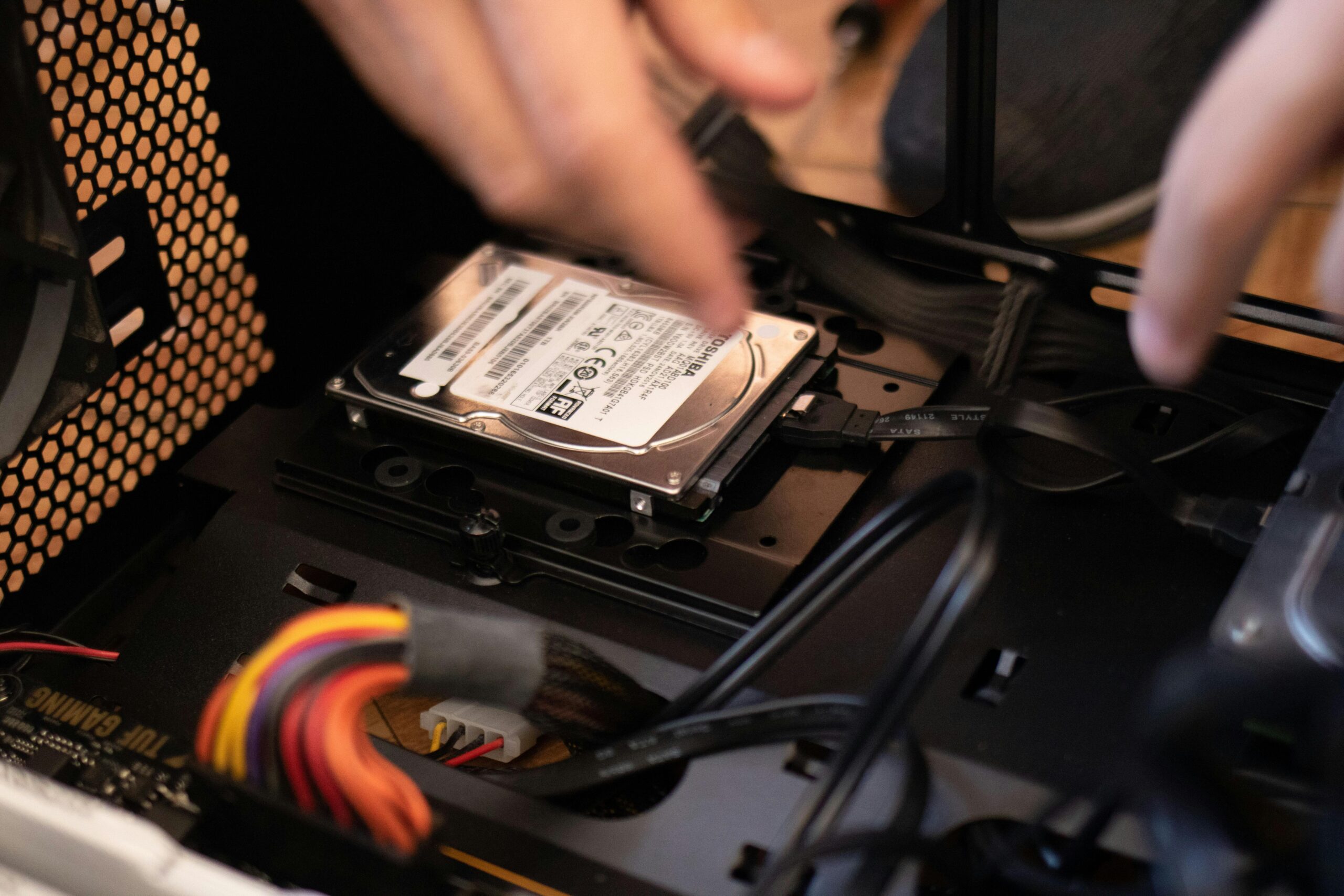
Sama czynność składania komputera nie jest trudna, ale wymaga dokładności. Popularny błąd to montaż płyty głównej bez dystansów lub z dystansami w złych miejscach. Może to spowodować zwarcie i brak reakcji komputera na włącznik. Innym problemem jest zbyt mocne dokręcanie śrub, szczególnie przy chłodzeniu CPU i montażu dysków, co może uszkodzić gwinty lub płytę.
Równie częste są pomyłki przy podłączaniu przewodów panelu przedniego (power switch, reset, diody LED). Nieprawidłowe ułożenie pinów skutkuje brakiem reakcji na przycisk zasilania, mimo że reszta jest poprawnie złożona. Kłopotliwe może być też niezapięcie karty graficznej na zatrzasku PCIe lub niedociśnięcie modułów RAM – komputer wstaje wtedy tylko na części pamięci lub wcale.
Najważniejsze zasady poprawnego montażu
- Zawsze montuj dystanse pod płytę główną zgodnie z jej formatem.
- Nie używaj siły przy wkładaniu RAM i GPU – dociskaj równo, do kliknięcia.
- Kieruj się instrukcją płyty przy podłączaniu front panelu.
- Przed pierwszym włączeniem sprawdź wizualnie każde złącze i śrubę.
- Testuj zestaw „na stole” (poza obudową), gdy masz problemy ze startem.
Dobrym nawykiem jest robienie zdjęć kolejnych etapów montażu. Pomaga to nie tylko w ewentualnej reklamacji, ale też przy diagnostyce – łatwo sprawdzisz, czy któryś kabel nie został przypadkiem wypięty lub przełożony. Jeśli czegoś nie jesteś pewien, lepiej zatrzymać się na chwilę i zajrzeć do instrukcji niż ryzykować uszkodzeniem sprzętu.
6. BIOS, sterowniki i konfiguracja systemu
Po fizycznym złożeniu komputera wiele osób kończy proces na instalacji systemu i sterownika do karty graficznej. To błąd, bo nowoczesne platformy wymagają aktualnego BIOS-u oraz kompletnego zestawu sterowników chipsetu, kontrolerów SATA/USB i sieci. Brak odpowiedniego oprogramowania powoduje niestabilność, problemy z trybem oszczędzania energii, wolniejsze działanie dysków czy portów.
Aktualizacja BIOS powinna być przeprowadzona ostrożnie, według instrukcji producenta. Często rozwiązuje problemy z kompatybilnością RAM i obsługą nowych procesorów. Warto również włączyć w BIOS profil XMP/EXPO dla pamięci, aby pracowała z deklarowaną prędkością, a nie na domyślnych, wolniejszych ustawieniach. Brak tego kroku sztucznie obniża wydajność całego komputera.
Typowe zaniedbania programowe
Użytkownicy często polegają wyłącznie na automatycznych sterownikach z Windows Update. System instaluje wersje działające, ale niekoniecznie optymalne pod kątem wydajności i stabilności. Dlatego po instalacji systemu warto pobrać sterowniki bezpośrednio ze stron producentów: płyty głównej, karty graficznej i urządzeń peryferyjnych. Pozwoli to wykorzystać pełnię możliwości sprzętu.
Kolejny błąd to nieprawidłowy podział dysków przy instalacji systemu. Wiele osób instaluje wszystko na jednym dużym wolumenie C:, co utrudnia późniejszą konserwację i kopie zapasowe. Lepszym podejściem jest przeznaczenie szybkiego dysku SSD NVMe na system i programy, a większego HDD lub drugiego SSD na gry i dane. Ułatwia to też późniejszą wymianę lub reinstalację systemu.
7. Zarządzanie okablowaniem
Estetyka to nie jedyny powód, by zadbać o kable w obudowie. Chaotycznie poprowadzone przewody ograniczają przepływ powietrza, utrudniają czyszczenie i serwis oraz zwiększają ryzyko zahaczenia o wentylator. Częstym błędem jest upychanie nadmiaru kabli w dowolnym wolnym miejscu zamiast prowadzenia ich za tacką płyty głównej czy w przygotowanych przelotkach obudowy.
Dobre zarządzanie okablowaniem zaczyna się od wyboru odpowiedniego zasilacza – modularne lub półmodularne konstrukcje pozwalają podłączyć tylko potrzebne przewody. Kolejny krok to zaplanowanie trasy każdego kabla, zanim przykręcisz płytę główną i dyski. Warto używać opasek zaciskowych lub rzepów, aby spiąć przewody w wiązki. To prosty zabieg, który znacząco poprawia porządek w środku.
Praktyczne wskazówki
- Najpierw podłącz główne kable (24-pin, EPS, PCIe), później mniejsze.
- Wykorzystuj przelotki gumowe i kanały w obudowie, jeśli są dostępne.
- Nie zaginaj ostro kabli SATA – mogą się uszkodzić.
- Nie blokuj przewodami wlotu powietrza z przodu obudowy.
- Zostaw sobie minimalny slack, aby móc wyjąć komponent bez cięcia opasek.
Dobrze ułożone okablowanie to jednorazowy wysiłek, który procentuje przy każdym kolejnym czyszczeniu lub rozbudowie. Zamiast walczyć z kłębem przewodów, szybko wymienisz dysk, dołożysz RAM czy podłączysz nowy wentylator. W dłuższej perspektywie oszczędza to czas i nerwy, a dodatkowo poprawia temperatury wewnątrz obudowy.
8. Bezpieczeństwo: elektryczność statyczna i testy
Błąd, który rzadko widać od razu, ale może mieć kosztowne skutki, to ignorowanie elektryczności statycznej. Składanie komputera na dywanie, w wełnianym swetrze, bez jakiegokolwiek uziemienia zwiększa ryzyko uszkodzenia wrażliwych elementów, jak RAM czy płyta główna. Czasem objawia się to od razu, a czasem w formie „losowych” usterek po miesiącach użytkowania.
Aby ograniczyć ryzyko, wystarczy kilka prostych nawyków: składanie komputera na biurku, regularne dotykanie uziemionego elementu (np. kaloryfera) lub użycie opaski antystatycznej. Ważne jest też ostrożne obchodzenie się z komponentami – chwytanie płyt i kart za krawędzie, unikanie dotykania styków i pinów. To proste zasady, ale często są ignorowane z pośpiechu lub braku świadomości.
Testowanie po złożeniu
Kolejnym zaniedbaniem jest brak solidnych testów po złożeniu komputera. Jeśli zestaw uruchomi się i wejdzie do systemu, wielu użytkowników uznaje, że wszystko jest w porządku. Tymczasem warto przeprowadzić testy obciążeniowe procesora, pamięci i karty graficznej, aby wychwycić niestabilność lub problemy z temperaturami. Pozwala to zareagować zanim komputer trafi do codziennej pracy.
Dobrą praktyką jest też bieżące monitorowanie podzespołów w pierwszych dniach użytkowania. Narzędzia diagnostyczne pokażą, czy temperatury nie są zbyt wysokie, a napięcia stabilne. Jeśli coś wygląda podejrzanie, lepiej od razu wrócić do etapu montażu i konfiguracji, niż czekać, aż błąd objawi się awarią w najmniej odpowiednim momencie, np. podczas ważnego projektu lub turnieju online.
9. Podsumowanie
Najczęstsze błędy przy składaniu komputera wynikają nie z braku umiejętności, ale z pośpiechu i pomijania planowania. Zły dobór podzespołów, ignorowanie kompatybilności, oszczędzanie na zasilaczu, słabe chłodzenie, niechlujny montaż, brak aktualizacji BIOS i sterowników, chaos w okablowaniu oraz lekceważenie bezpieczeństwa – to problemy, którym łatwo zapobiec. Wymagają jednak świadomego podejścia do całego procesu.
Jeśli poświęcisz czas na zaplanowanie konfiguracji, sprawdzenie tabel zgodności, wybór solidnego zasilacza i dopracowanie detali montażu, odwdzięczy się to stabilnym, cichym i wydajnym komputerem na lata. Samodzielne składanie PC może być satysfakcjonującym doświadczeniem, pod warunkiem że traktujesz je jak projekt techniczny, a nie przypadkowe skręcanie części. Dzięki temu unikniesz kosztownych pomyłek i zyskasz zestaw dokładnie dopasowany do swoich potrzeb.